TKJ

Teknik Komputer dan Jaringan

Kamis, 03 Januari 2019

TeamViewer apakah itu....????

TeamViewer adalah perangkat lunak yang dapat digunakan secara gratis untuk pribadi / penggunaan non-komersial. TeamViewer dapat digunakan untuk mengakses PC dari jarak jauh melalui jaringan yang menghubungkan seperti Internet. Ada 3 jenis TeamViewer adalah yang tersedia adalah versi Installer, portabel versi dan versi web dasar.

nahh sudah tau kan apa itu TeamViewer

Install TeamViewer

(Download TeaamViewer Gratis)

Kalian bisa pilih beberapa pilihan


Setelah itu kita Klik download

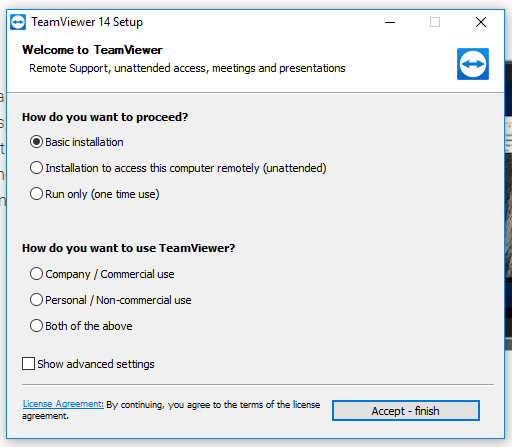
setalah itu Klik Accept-finish

Interfaces dari TeamViewer


sialahkan di coba ya mudah kok 

😄😄😄


DRIVER PACK / PAKET PENGEMUDI :V


  Driver Pack???

Pengemudi disini maksudnya adalah software pengendali hardware (sama seperti pengertian kernel)

jadi penjelasan Driver Pack adalah software yang berisi beberapa driver untuk hardware pada suatu komputer/laptop

fungsinya untuk memudahkan pengguna komputer yang baru install ulang untuk mendapat driver yang dibutuhkan komputer
 Langkah - Langkah Install Driver Pack....
Simak lebih lanjut

1. Open Driver Pack
(Download Driver Pack GRATIS)

Tunggu Proses 

2. Interfaces Dari Driver Pack

3. Ganti Bahasa Menjadi Bahasa Indonesia agar lebih mudah


4. Klik Pemasangan komputer secara otomatis


5. Menunggu restore point 
(Tunggu hingga seluruh Proses Selesai)
membutuhkan waktu yang sangat lama


proses selesai


langkah selanjutnya
6. Pemasangan Driver

(✔) Centang semua (Driver)


Pasang DRIVER


7. Tunggu hingga Proses selesai (membutuhkan waktu yang sangat lama pula)


Driver Selesai di pasang 

selamat mencobaaa
😊😊😊

Install Windows 7 menggunakan Flashdisk

"Dor""Dor""Dor"
Selamat Tahun Baru Man-Teman semua,yuk Bersama-sama Install Window 7. Simak lebih Lanjut ya.... : ) : ) : )


#Kalau menggunakan Flashdisk bearati kita menggunakan Rufus untuk membuat Bootable

Apa itu Rufus!!!
Rufus adalah utilitas yang membantu untuk memformati dan membuat perangkat USB flash menjadi bootable, seperti flashdisk, kartu memori, dan lain-lain. ... Beberapa kegunaan software rufus ini: Membuat media instalasi USB dari ISO bootable (Windows, Linux, UEFI dan lain-lain)

Sebelum ke Instalasi Windows kita ke Rufus ya...


Perlu kalian ketahui juga, pastinya banyak sekali Bios Bios yang ada tapi saat saya install menggunakan Bios yang seperti ini 
 From ASUS 


⇎ Masuk Ke Install Windows

1. Pastikan PC sudah off / Keadaan mati


Setelah itu pastikan Flashdisk sudah tertancap dan power di CPU sudah di on kan kita cepat cepat tekan Del / F2 
2. Interface di Bios akn muncul


3. Pilih boot menu dan klik nama Flashdisk yang kalian gunakan


4. Klik Install now

5. Pilih Bahasa English Klik next


setelah itu


6. (✔) centang I accept the license terms, setelah itu klik next


 7. Akan muncul interfaces untuk mengubah partisi mengatur Kapasitas Harddisk
Kalian bisa Menganti atau Menambahkan partisi
setelah itu Klik next.


8. Setelah itu menunggu instalasi dari window
Prosesnya memang cukup lama tapi ini berarti sekali


9. kita masuk pada User Computer dan Computer name isi Sesuai yang di inginkan 

 masukan Password bila ada kalau tidak klik next


masukan product key jika ada kalau tidak kalian bisa mencari di internet,kalau tidak kalian bisa klik next
(Product Key Windows 2007)

 10. Pilih USER RECOMMENDED SETTING

11. Atur Waktu dan Tanggal, setelah klik next


Tunggu hingga proses setting selesai Proses ini juga membutuhkan waktu yang lama, tunggu dan besabarlah...


12.Menyiapkan Dekstop 


PROSES SELESAI


SILAHKAN COBA ... SEMOGA BERHASILLL
😊😊😊😊😊

Selasa, 25 Desember 2018

Konfigurasi virtual box agar bisa diakses dari host pc windows

Kali ini saya akan mengkonfigurasikan penggunaan alat IP, agar alamat IP yang diatur di Virtual Box dapat di akses melalui PC Windows. 
Simak lebih lanjut ya... 


Langkah utama 


Setting IP pada network yaitu sesuai dengan Co toh (pada gambar) 192.168.56.11 Subnetmask 255.255.255.0

Langkah kedua 


Kita lihat apakah di Virtual Box kita menggunakan eth0 atau sejenisnya di VirtualBox saya pengaturan menggunakan enp0s3 jadi 
Kita gunakan ifconfig enp0s3 

Setelah itu kita konfigurasikan yaitu di 
nano /etc/network /interfaces


Setelah itu kita akan mencoba merestrat 


Langkah ke 3


 Restrat dan coba untuk ping di cmd dan juga di Virtual box sendiri sendiri untuk memastikan apakah sudah terkoneksi apa belum


(contoh ping di CMD)


Contoh ping di Virtual Box


Mudah kan silahkan di coba yaa
Semoga berhasil

http://www.resepkuekeringku.com/2014/11/resep-donat-empuk-ala-dunkin-donut.html http://www.resepkuekeringku.com/2015/03/resep-kue-cubit-coklat-enak-dan-sederhana.html http://www.resepkuekeringku.com/2014/10/resep-donat-kentang-empuk-lembut-dan-enak.html http://www.resepkuekeringku.com/2014/07/resep-es-krim-goreng-coklat-kriuk-mudah-dan-sederhana-dengan-saus-strawberry.html http://www.resepkuekeringku.com/2014/06/resep-kue-es-krim-goreng-enak-dan-mudah.html http://www.resepkuekeringku.com/2014/09/resep-bolu-karamel-panggang-sarang-semut-lembut.html